
Windows, Mac & Netzwerk
Drucker offline: Ursache bei Mac, Windows und im Netzwerk finden
Ein Drucker kann eingeschaltet sein und trotzdem als offline erscheinen. Bevor Du ihn wiederholt löschst oder zurücksetzt, lohnt sich eine klare Prüfung von Gerät, Verbindung, Warteschlange und Netzwerk.
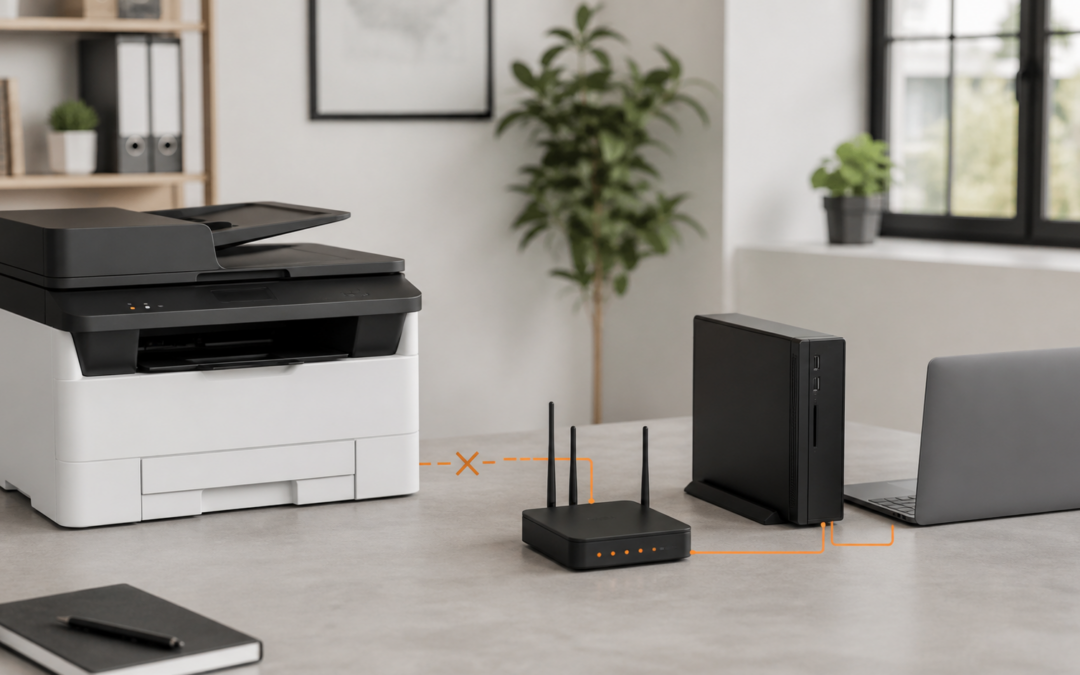
Die Anzeige „offline“ beschreibt zunächst nur, dass der Computer den Drucker nicht zuverlässig erreicht. Die Ursache kann im Drucker, im WLAN, in einer geänderten Netzwerkadresse, in der Warteschlange oder im installierten Treiber liegen.
Je genauer Du eingrenzt, wo der Fehler auftritt, desto geringer ist die Gefahr, funktionierende Einstellungen unnötig zu verändern.
Tritt das Problem an einem oder an allen Geräten auf?
Versuche einen Testdruck von einem zweiten Computer oder Smartphone. Funktioniert er dort, liegt die Ursache wahrscheinlich am ersten Gerät oder dessen Druckerwarteschlange. Ist der Drucker nirgends erreichbar, solltest Du Stromversorgung und Netzwerk untersuchen.
Prüfe außerdem, ob Drucken und Scannen gleichermaßen betroffen sind. Manchmal funktioniert der Scanner über eine Herstelleranwendung, während die Druckerwarteschlange auf eine alte Netzwerkadresse zeigt.
Ist der Drucker selbst wirklich bereit?
Achte auf Papierstau, leere Fächer, geöffnete Klappen und Meldungen am Gerät. Ein Drucker kann im Netzwerk sichtbar sein und trotzdem keinen Auftrag annehmen. Starte ihn kontrolliert neu und warte, bis der vollständige Bereitschaftszustand erreicht ist.
Bei USB-Verbindungen sollten Kabel und Anschluss geprüft werden. Bei WLAN-Druckern ist entscheidend, ob das Gerät noch mit dem richtigen Funknetz verbunden ist.
WLAN und Netzwerkadresse kontrollieren
Nach einem Routerwechsel oder Neustart kann ein Drucker eine andere IP-Adresse erhalten. Eine alte Druckerwarteschlange versucht dann weiterhin, die bisherige Adresse zu erreichen. Die erneute WLAN-Einrichtung behebt das Problem nur kurzfristig, wenn die Adressvergabe unklar bleibt.
Für dauerhaft genutzte Netzwerkdrucker kann eine feste Zuordnung im Router sinnvoll sein. Vermeide jedoch willkürlich vergebene Adressen, die außerhalb der vorhandenen Netzplanung zu Konflikten führen.
Festhängende Druckaufträge und Warteschlangen
Ein beschädigter oder sehr großer Auftrag kann alle folgenden Drucke blockieren. Öffne die Warteschlange und prüfe, ob Aufträge pausiert sind oder wiederholt fehlschlagen. Entferne nur die betroffenen Aufträge und starte anschließend einen kleinen Testdruck.
Das vollständige Zurücksetzen des Drucksystems entfernt auf dem Mac alle eingerichteten Drucker. Unter Windows können Eingriffe in den Druckdienst weitere Geräte betreffen. Solche Maßnahmen sind erst sinnvoll, wenn die einfacheren Prüfungen keine Ursache zeigen.
AirPrint, Treiber und Herstellersoftware
Viele Drucker funktionieren am Mac über AirPrint, während Windows einen passenden Herstellertreiber benötigt. Ein generischer Treiber kann Grundfunktionen ermöglichen, aber Duplexdruck, Fächer oder Scannen nicht korrekt abbilden.
Installiere Software nur von der Herstellerseite oder über die vorgesehenen Systemfunktionen. Alte Treiberpakete sollten kontrolliert ersetzt werden, statt mehrere Varianten parallel einzurichten.
Drucker- und Netzwerkhilfe in Stade
ToMa·MAC unterstützt bei Druckern und Scannern an Mac, Windows-PC und im gemeinsamen Netzwerk. Dabei wird nicht nur das sichtbare Offline-Symbol beseitigt, sondern die Ursache in Verbindung, Adresse, Treiber oder Warteschlange eingegrenzt.
Wenn gleichzeitig das WLAN instabil ist, hilft auch der Ratgeber WLAN bricht ständig ab.
Drucker bleibt offline?
Wir prüfen Gerät, Warteschlange und Netzwerk als zusammenhängendes System.
So lässt sich vermeiden, dass der Drucker nach dem nächsten Router- oder Computerneustart wieder verschwindet.