Windows & PC · Aufrüstung
PC mit SSD aufrüsten: Lohnt sich das noch?
Ein langsamer Computer muss nicht automatisch ersetzt werden. Wenn noch eine klassische Festplatte eingebaut ist, kann eine SSD den Start von Windows, Programmen und Dateien deutlich beschleunigen. Vor der Aufrüstung sollte aber geprüft werden, ob Prozessor, Arbeitsspeicher und Windows-Kompatibilität noch zur geplanten Nutzung passen.
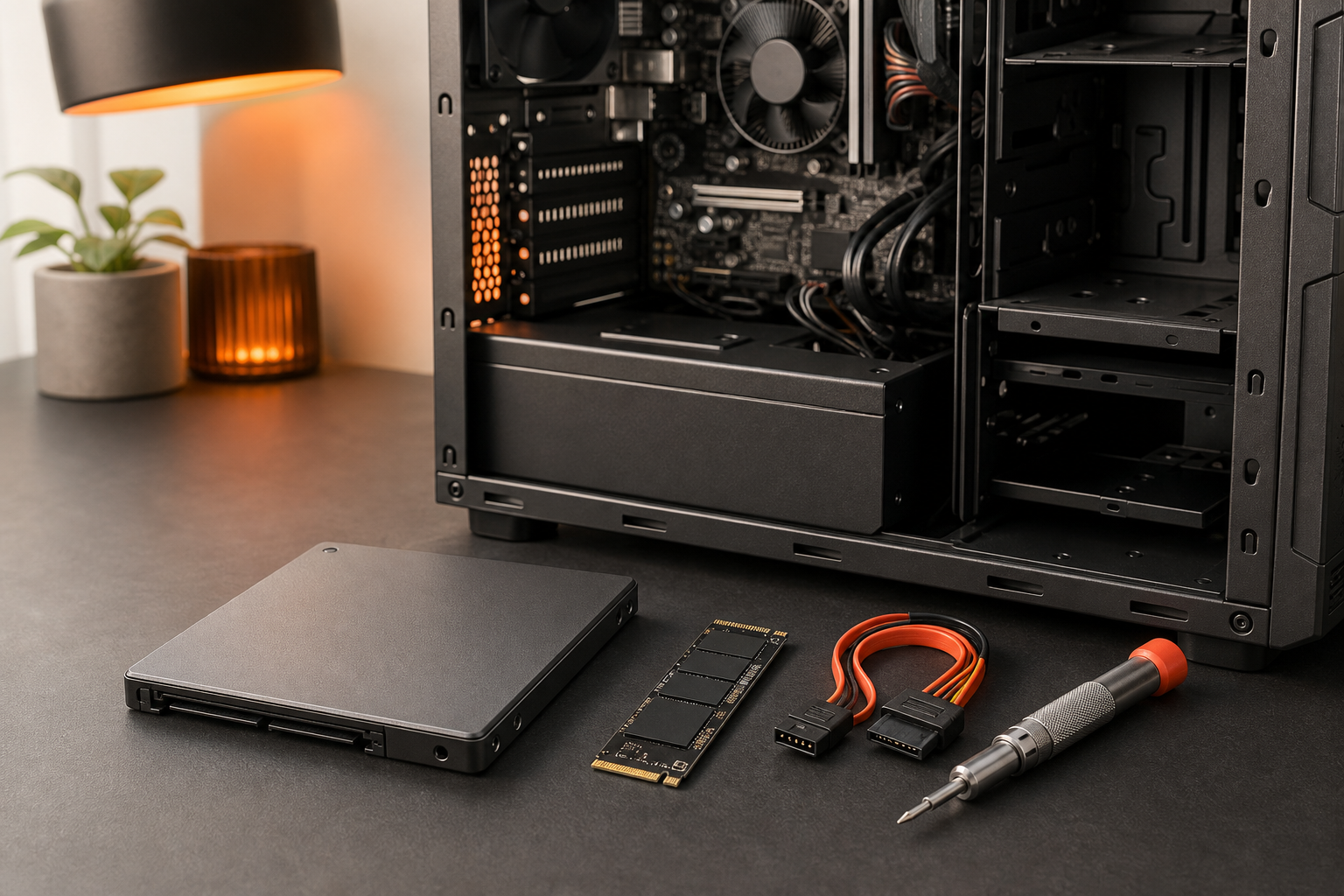
Eine SSD-Aufrüstung lohnt sich häufig, wenn der PC technisch zuverlässig ist, noch eine herkömmliche Festplatte verwendet und Deine Anforderungen überschaubar sind. Sie löst jedoch keine Probleme mit einem ungeeigneten Prozessor, zu wenig Arbeitsspeicher oder einem nicht mehr unterstützten Betriebssystem.
Warum macht eine SSD den PC schneller?
Eine klassische Festplatte arbeitet mit rotierenden Scheiben und einem mechanischen Schreib-Lese-Kopf. Eine SSD speichert Daten elektronisch und kann deshalb wesentlich schneller auf viele kleine Dateien zugreifen. Genau diese Zugriffe entstehen beim Start von Windows, beim Öffnen von Programmen und bei Updates.
Der Unterschied zeigt sich nicht nur in Messwerten. Ein zuvor zäher PC reagiert oft spürbar direkter: Windows startet schneller, Programme öffnen sich früher und Suchvorgänge benötigen weniger Zeit. Die reine Rechenleistung des Prozessors steigt dadurch allerdings nicht. Aufwendige Bildbearbeitung, moderne Spiele oder große technische Anwendungen werden nicht automatisch schnell, wenn an anderer Stelle Leistung fehlt.
Wann lohnt sich eine SSD-Aufrüstung?
Besonders interessant ist die Umrüstung bei einem grundsätzlich zuverlässigen Desktop-PC oder Notebook, das noch mit einer mechanischen Festplatte arbeitet. Für E-Mail, Internet, Büroprogramme, Videokonferenzen und einfache Bildverwaltung kann ein solches Gerät nach der Aufrüstung wieder angenehm nutzbar sein.
Gute Voraussetzungen sind:
- Der PC startet zuverlässig und zeigt keine weiteren Hardwarefehler.
- Prozessor und Arbeitsspeicher reichen für Deine Programme aus.
- Das Gerät unterstützt ein weiterhin gepflegtes Betriebssystem.
- Akku, Display, Tastatur und Anschlüsse sind in brauchbarem Zustand.
- Einbau und SSD stehen in einem vernünftigen Verhältnis zum Gerätewert.
Auch aus Gründen der Nachhaltigkeit kann die Weiternutzung sinnvoll sein. Entscheidend ist aber nicht allein das Alter, sondern ob der Computer danach noch sicher und zuverlässig betrieben werden kann.
Wann ist ein neuer PC sinnvoller?
Eine SSD ist kein Allheilmittel. Wenn mehrere Komponenten verschlissen sind, der Arbeitsspeicher zu klein ist oder wichtige Programme deutlich mehr Rechenleistung benötigen, kann eine einzelne Aufrüstung nur begrenzt helfen.
Besonders wichtig ist das Betriebssystem: Der reguläre Support für Windows 10 endete am 14. Oktober 2025. Der PC funktioniert danach zwar weiter, erhält ohne eine passende Sonderlösung aber keine regulären kostenlosen Sicherheitsupdates mehr. Microsoft empfiehlt den Wechsel auf Windows 11, sofern das Gerät die Anforderungen erfüllt. Dazu gehören unter anderem UEFI, Secure Boot und TPM 2.0.
Erfüllt ein älterer PC diese Voraussetzungen nicht, sollte vor der Investition geklärt werden, wie er künftig sicher genutzt werden kann. Eine schnelle SSD in einem dauerhaft unsicheren Gesamtsystem wäre keine nachhaltige Lösung.
SATA oder NVMe: Welche SSD passt?
Nicht jede SSD passt in jeden Computer. Ältere Geräte verwenden häufig eine 2,5-Zoll-SATA-SSD. Neuere PCs und Notebooks besitzen oft einen M.2-Steckplatz, der je nach Ausführung SATA- oder schnellere NVMe-Laufwerke unterstützt. Entscheidend sind Schnittstelle, Länge des Moduls, verfügbare Steckplätze und die Unterstützung durch Mainboard beziehungsweise Notebook.
Für den Büroalltag kann bereits eine SATA-SSD einen sehr großen Unterschied gegenüber einer Festplatte bewirken. Eine besonders schnelle NVMe-SSD lohnt sich vor allem, wenn der Computer sie unterstützt und regelmäßig große Datenmengen verarbeitet werden. Das teuerste Laufwerk ist nicht automatisch die sinnvollste Wahl.
Daten übernehmen oder Windows neu installieren?
Beim Klonen wird das vorhandene System einschließlich Programmen, Einstellungen und Daten auf die neue SSD übertragen. Das ist bequem, übernimmt aber auch alte Fehler, unnötige Programme und mögliche Beschädigungen.
Eine saubere Neuinstallation benötigt mehr Vorbereitung, bietet dafür einen klaren Neustart. Programme werden neu eingerichtet und nur die tatsächlich benötigten Daten übernommen. Welche Variante sinnvoller ist, hängt vom Zustand des bisherigen Systems ab.
Vor jeder Veränderung braucht es ein aktuelles, geprüftes Backup. Zudem sollten Lizenzdaten, E-Mail-Zugänge, Browser-Lesezeichen und besondere Programme vor dem Umbau erfasst werden.
Was sollte vor der Aufrüstung geprüft werden?
- Welches genaue PC- oder Notebook-Modell ist vorhanden?
- Welche Schnittstelle und Bauform unterstützt das Gerät?
- Wie viel Speicherplatz wird tatsächlich benötigt?
- Ist die bisherige Festplatte noch fehlerfrei lesbar?
- Reichen Prozessor und Arbeitsspeicher für Deine Aufgaben?
- Ist Windows 11 offiziell kompatibel?
- Soll das vorhandene System geklont oder sauber neu installiert werden?
- Existiert ein vollständiges und überprüfbares Backup?
Eine Bestandsaufnahme vor dem Kauf verhindert, dass eine falsche SSD bestellt oder Geld in ein Gerät investiert wird, das an anderer Stelle seine sinnvolle Nutzungsgrenze erreicht hat.
Fazit: Erst prüfen, dann aufrüsten
Bei einem passenden Gerät gehört die SSD-Aufrüstung weiterhin zu den wirkungsvollsten Möglichkeiten, einen langsamen PC alltagstauglicher zu machen. Sie lohnt sich besonders dann, wenn die alte Festplatte der größte Engpass ist und das übrige System noch zu Deinen Anforderungen passt.
Vor der Entscheidung sollten Windows-Kompatibilität, Hardwarezustand, benötigter Speicherplatz und Gesamtkosten gemeinsam betrachtet werden. So entsteht keine kurzfristige Reparatur, sondern eine Lösung, die noch mehrere Jahre sinnvoll funktionieren kann.
Microsoft: Supportende von Windows 10 · Microsoft: Systemanforderungen für Windows 11