Apple & Mac · Windows & PC
Mac und Windows gemeinsam nutzen: So klappt der Alltag
Macs und Windows-PCs können problemlos in einem Haushalt oder Unternehmen zusammenarbeiten. Schwierigkeiten entstehen meist nicht durch die beiden Systeme selbst, sondern durch unklare Ablagen, ungeeignete Dateiformate, doppelte Cloud-Konten oder falsch eingerichtete Freigaben.
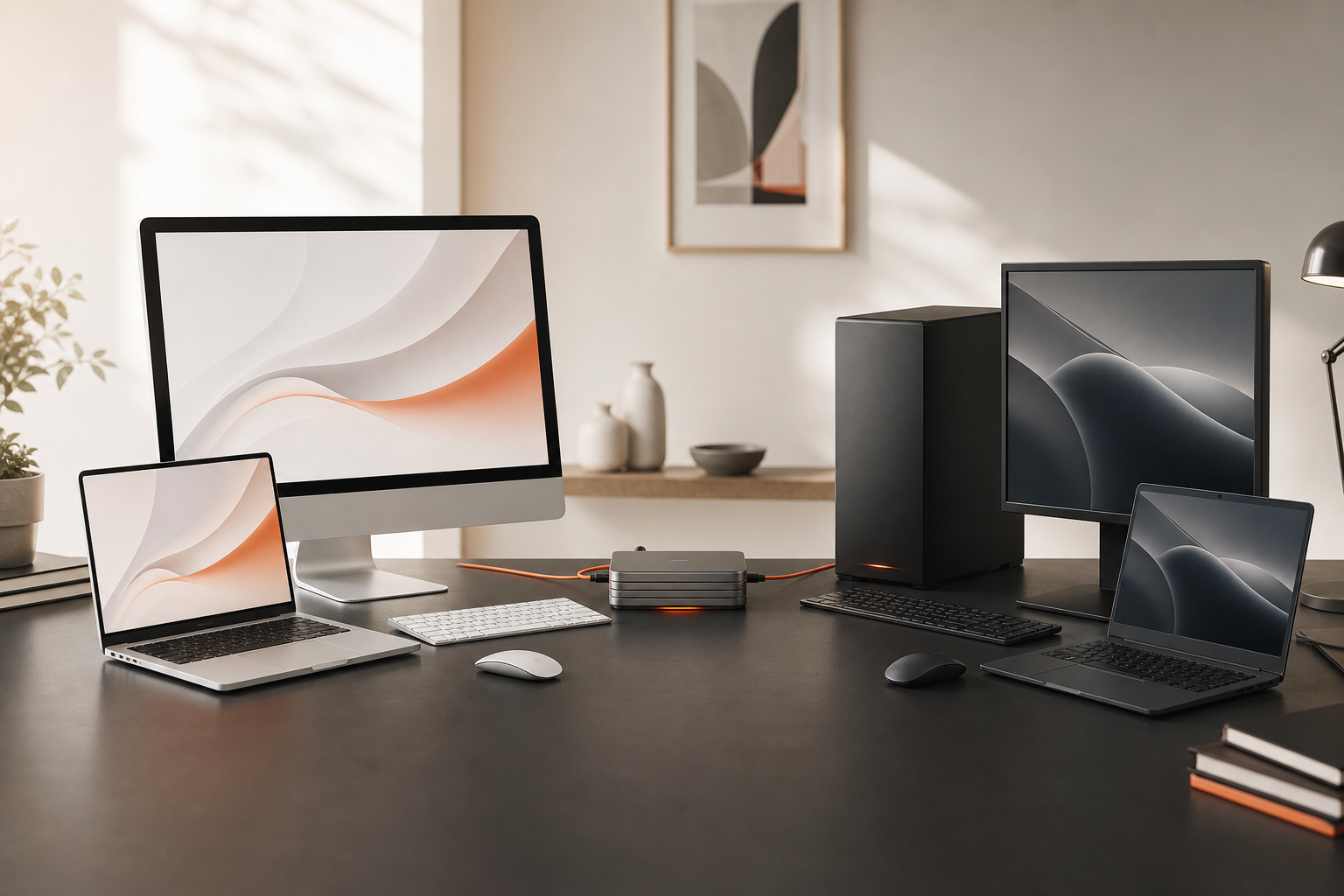
Lege zuerst fest, wo gemeinsame Dateien liegen, wer darauf zugreifen darf und welches System die führende Datenquelle ist. Eine klare Struktur verhindert mehr Probleme als ständig neue Übertragungsprogramme.
Dateien gemeinsam bearbeiten
Für Texte, Tabellen, PDFs, Bilder und viele andere Arbeitsdateien spielt das Betriebssystem oft nur eine untergeordnete Rolle. Entscheidend ist, dass auf beiden Seiten passende Programme vorhanden sind und ein gemeinsam unterstütztes Dateiformat verwendet wird.
Microsoft-Office-Dateien lassen sich grundsätzlich auf Mac und Windows bearbeiten. Bei komplexen Vorlagen, besonderen Schriftarten, Makros oder branchenspezifischen Erweiterungen können dennoch Unterschiede auftreten. Teste deshalb geschäftskritische Dokumente auf beiden Systemen und verwende für den unveränderten Austausch möglichst PDF.
Auch Dateinamen verdienen Aufmerksamkeit. Vermeide unnötige Sonderzeichen, extrem lange Pfade und mehrere fast gleichlautende Versionen. Eine verständliche Ordnerstruktur und eindeutige Benennung erleichtern die Zusammenarbeit erheblich.
Freigaben im lokalen Netzwerk
Mac und Windows können Dateien direkt über das lokale Netzwerk austauschen. Das gebräuchliche Protokoll dafür ist SMB. macOS kann sowohl auf freigegebene Windows-Ordner zugreifen als auch eigene Ordner für Windows-PCs bereitstellen.
Auf dem Mac wird die Dateifreigabe unter „Systemeinstellungen > Allgemein > Freigabe“ aktiviert. Für Windows-Zugriffe muss zusätzlich die Freigabe über SMB eingerichtet werden. Danach sollten nur die tatsächlich benötigten Ordner und Benutzerkonten freigegeben werden.
Verwende keine gemeinsamen Administratorzugänge für alle Personen. Besser sind persönliche Konten mit passenden Lese- und Schreibrechten. Gastzugriffe sollten nur aktiviert werden, wenn sie wirklich benötigt werden. Bei Verbindungsproblemen prüfe zuerst Netzwerk, Gerätenamen, Zugangsdaten und Berechtigungen, bevor Sicherheitseinstellungen pauschal abgeschaltet werden.
Cloud-Dienste richtig einsetzen
Eine gemeinsame Cloud-Ablage kann den Austausch vereinfachen, insbesondere wenn Mac und Windows-PC nicht immer im selben Netzwerk stehen. OneDrive ist in Microsoft-Umgebungen naheliegend und kann Dateien sowohl im Windows-Explorer als auch im Finder bereitstellen. Ähnlich funktionieren andere plattformübergreifende Dienste.
Synchronisierung ist jedoch nicht automatisch ein vollständiges Backup. Wird eine Datei versehentlich gelöscht oder beschädigt, kann diese Änderung auf andere Geräte übertragen werden. Prüfe deshalb Versionsverlauf, Papierkorb, Speichergrenzen und eine zusätzliche Datensicherung.
Vermeide parallele Ablagen desselben Projekts in mehreren Clouds. Wenn niemand mehr weiß, ob die aktuelle Fassung in iCloud Drive, OneDrive, Dropbox oder lokal liegt, sind Konflikte und doppelte Dateien vorprogrammiert.
USB-Sticks und externe Laufwerke
Für den gelegentlichen Datentransport kann ein externer Datenträger praktisch sein. Damit Mac und Windows darauf schreiben können, wird häufig exFAT verwendet. APFS ist in erster Linie für Apple-Systeme vorgesehen; NTFS kann macOS standardmäßig meist lesen, aber nicht ohne Weiteres beschreiben.
Das Dateisystem sollte passend zum Einsatzzweck gewählt werden. Ein Laufwerk für Time Machine hat andere Anforderungen als ein Datenträger, der täglich zwischen Mac und Windows wechselt. Vor jeder Neuformatierung müssen die vorhandenen Daten gesichert werden, denn dabei wird der Datenträger gelöscht.
Wirf USB-Laufwerke auf beiden Systemen ordnungsgemäß aus. So verringerst Du das Risiko beschädigter Dateien und nicht abgeschlossener Schreibvorgänge.
Kompatible Programme und Formate
Viele Anwendungen sind für beide Plattformen erhältlich, aber nicht jede Lizenz darf gleichzeitig auf mehreren Geräten verwendet werden. Prüfe deshalb vorab Lizenzmodell, Versionsstand und benötigte Zusatzmodule.
Bei E-Mail, Kalendern und Kontakten ist ein zentral synchronisiertes Konto meist zuverlässiger als der manuelle Export zwischen Programmen. Für Browserdaten bieten die jeweiligen Konten ebenfalls Synchronisierungsfunktionen. Geschäftliche Passwörter gehören dagegen in einen geeigneten Passwortmanager und nicht in gemeinsam genutzte Tabellen.
Spezialprogramme können die Systemwahl bestimmen. Wenn eine wichtige Anwendung ausschließlich unter Windows verfügbar ist, sollte nicht mit ungeprüften Umgehungslösungen geplant werden. Je nach Mac-Modell und Einsatzzweck kommen eine Windows-Arbeitsstation, eine virtuelle Umgebung oder ein entfernter Zugriff infrage.
Typische Fehler vermeiden
- Bearbeite nicht dieselben Dateien gleichzeitig aus mehreren unsynchronisierten Ablagen.
- Gib nicht ganze Benutzerordner frei, wenn ein einzelner Projektordner genügt.
- Deaktiviere keine Firewall dauerhaft, nur damit eine Verbindung funktioniert.
- Formatiere keine externen Datenträger neu, bevor ein geprüftes Backup vorhanden ist.
- Lass nicht mehrere Personen mit demselben Administratorkonto arbeiten.
- Verwechsle Cloud-Synchronisierung nicht mit einer unabhängigen Datensicherung.
- Teste Schriftarten und Vorlagen auf beiden Plattformen, bevor Dokumente verbindlich genutzt werden.
Empfehlung für Haushalte und kleine Betriebe
Eine robuste gemeinsame Umgebung benötigt keine komplizierte Speziallösung. Häufig genügt diese klare Aufteilung:
- Eine zentrale Ablage für gemeinsame Arbeitsdateien festlegen.
- Persönliche Benutzerkonten und eindeutige Zugriffsrechte einrichten.
- Einheitliche Programme und Dateiformate definieren.
- Lokale Freigaben nur im vertrauenswürdigen internen Netzwerk verwenden.
- Cloud-Synchronisierung gezielt und nicht parallel über mehrere Dienste einsetzen.
- Eine unabhängige, regelmäßig geprüfte Datensicherung einrichten.
So können beide Systeme ihre jeweiligen Stärken ausspielen, ohne dass ständig Dateien gesucht, konvertiert oder mehrfach gepflegt werden müssen.
Fazit: Mac und Windows sind kein Widerspruch
Die gemeinsame Nutzung funktioniert zuverlässig, wenn Ablage, Rechte, Formate und Sicherung von Anfang an geplant werden. Die meisten Schwierigkeiten lassen sich auf uneinheitliche Strukturen oder historisch gewachsene Einzellösungen zurückführen.
Eine kurze Bestandsaufnahme schafft Klarheit: Welche Geräte sind vorhanden? Wo liegen die Daten? Welche Programme sind unverzichtbar? Wer benötigt welchen Zugriff? Daraus lässt sich eine einfache und dauerhaft wartbare Lösung entwickeln.
Apple: Mac-Dateien mit Windows teilen · Microsoft: OneDrive unter macOS synchronisieren · Apple: Festplattendienstprogramm