
Windows & PC
Windows startet nicht: Was Du jetzt sicher prüfen kannst
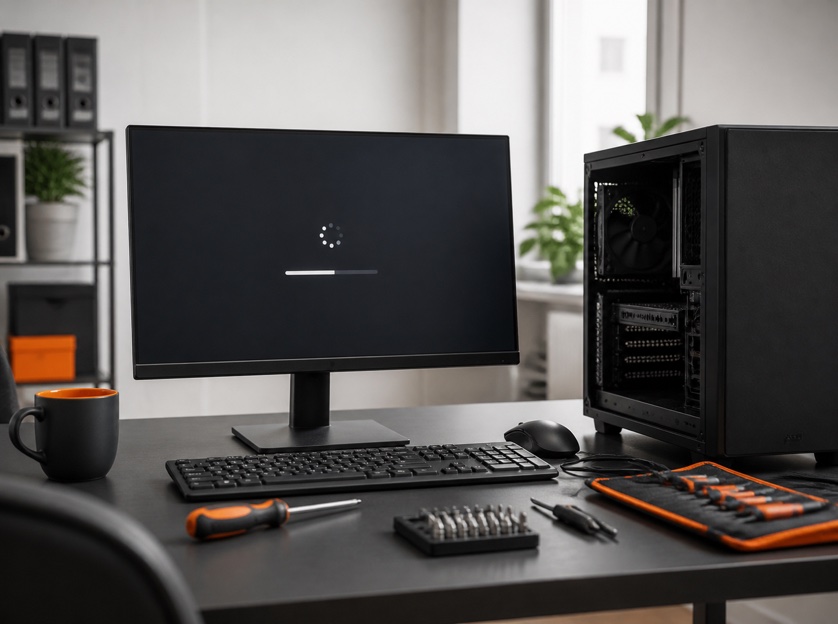
Windows bleibt beim Start hängen, zeigt nur einen schwarzen Bildschirm oder öffnet immer wieder die automatische Reparatur? Entscheidend ist jetzt, das Fehlerbild sauber einzugrenzen und Deine Daten nicht durch vorschnelle Reparaturversuche zu gefährden.
Wenn Windows nicht mehr startet, ist die verständliche Reaktion zunächst Sorge: Ist die Festplatte defekt? Sind die Dateien noch vorhanden? Muss der Computer neu eingerichtet werden? In vielen Fällen ist die Ursache weniger dramatisch. Ein lockeres Kabel, ein fehlerhaftes Zusatzgerät, ein unvollständiges Update oder ein beschädigter Startvorgang kann den normalen Systemstart verhindern.
Wichtig ist, nicht mehrere Lösungswege gleichzeitig auszuprobieren. Je genauer Du beobachtest, was vor dem Fehler geschah und an welcher Stelle der Start abbricht, desto gezielter lässt sich die Ursache eingrenzen.
Welches Startproblem liegt genau vor?
„Windows startet nicht“ kann sehr unterschiedliche Situationen beschreiben. Der Computer kann völlig ohne Reaktion bleiben, Lüfter und Kontrollleuchten können laufen, während der Bildschirm schwarz bleibt, oder Windows zeigt ein Logo und hängt anschließend in einer Schleife.
- Keine Reaktion: Stromversorgung, Netzteil, Steckdose oder Einschalter kommen als Ursache infrage.
- Computer läuft, Bildschirm bleibt dunkel: Bildschirm, Kabel, Grafikausgang oder angeschlossene Geräte sollten geprüft werden.
- Windows-Logo erscheint: Das Betriebssystem beginnt zu laden. Updates, Treiber oder das Dateisystem können den weiteren Start verhindern.
- Automatische Reparatur: Windows hat einen fehlerhaften Start erkannt. Wiederholte Reparaturschleifen sollten nicht endlos fortgesetzt werden.
- Anmeldung nicht möglich: Dann liegt häufig eher ein Benutzer-, Kennwort- oder Profilproblem als ein Hardwaredefekt vor.
Was Du sicher selbst prüfen kannst
Strom und Bildschirm kontrollieren
Prüfe Steckdose, Netzteil und alle Bildschirmkabel. Bei einem Notebook kann ein externer Monitor helfen, die Anzeige als Fehlerquelle einzugrenzen. Vermeide es, das Gerät wiederholt hart auszuschalten, sobald Windows bereits Reparatur- oder Aktualisierungsvorgänge ausführt.
Zusatzgeräte entfernen
USB-Sticks, externe Festplatten, Drucker, Kartenleser und Dockingstationen können den Start beeinflussen. Trenne nicht benötigtes Zubehör und teste den Start nur mit Tastatur, Maus und Bildschirm. Bleibt das Verhalten gleich, hast Du zumindest eine häufige Fehlerquelle ausgeschlossen.
Veränderungen notieren
Gab es kurz zuvor ein Update, einen Stromausfall, neue Hardware oder eine Fehlermeldung? Fotografiere Meldungen, statt sie nur sinngemäß aufzuschreiben. Auch die Dauer bis zum Abbruch und ungewöhnliche Geräusche sind wichtige Hinweise.
Wann sind Reparaturfunktionen sinnvoll?
Windows stellt Wiederherstellung, abgesicherten Start und weitere Reparaturmöglichkeiten bereit. Diese Werkzeuge können hilfreich sein, wenn klar ist, welcher Fehler vermutet wird. Eine wahllose Folge verschiedener Befehle kann den Zustand jedoch verschlechtern oder eine spätere Datenrettung erschweren.
Eine Neuinstallation löscht je nach Vorgehen Programme, Einstellungen und möglicherweise persönliche Daten. Sie sollte erst erfolgen, wenn eine aktuelle Sicherung vorhanden ist und ausgeschlossen wurde, dass ein beginnender Datenträgerdefekt die eigentliche Ursache ist.
Wie Du wichtige Daten schützt
Wenn der Computer ungewöhnliche Geräusche macht, extrem langsam reagiert oder der Datenträger zeitweise verschwindet, solltest Du weitere Startversuche begrenzen. Jeder zusätzliche Schreibvorgang kann bei einem beschädigten Laufwerk relevant sein.
Ist der Datenträger technisch in Ordnung, lassen sich persönliche Dateien häufig vor einer Reparatur oder Neuinstallation sichern. Entscheidend ist, die Sicherung auf ein anderes Laufwerk zu schreiben und den ursprünglichen Datenträger nicht unnötig zu verändern.
Wann professionelle Hilfe sinnvoll ist
Unterstützung empfiehlt sich bei wiederkehrenden Startschleifen, Fehlermeldungen zum Datenträger, wichtigen ungesicherten Dateien oder wenn unklar ist, welche Reparatur bereits versucht wurde. Eine nachvollziehbare Diagnose trennt Softwarefehler, Hardwareprobleme und Datenrisiken voneinander.
Windows-Hilfe in Stade
ToMa·MAC unterstützt Dich bei Windows-Startproblemen, Datensicherung, Reparatur und sinnvoller Neuinstallation. Beschreibe möglichst genau, was auf dem Bildschirm erscheint und ob kurz vor dem Ausfall etwas verändert wurde.
Windows bleibt beim Start hängen?
Wir prüfen Ursache und Datenrisiko persönlich.
Du erhältst eine verständliche Einschätzung, ob eine Reparatur, Datensicherung oder Neuinstallation sinnvoll ist.